
Vivollo ile web sitenizde, WhatsApp’ta veya sosyal medya hesaplarınızda müşterilerinizle gerçek zamanlı sohbet başlatmak ister misiniz? Bu makalede Vivollo’da chat kurulumunun nasıl yapılacağını ve sahip olduğu özellikleri detaylarıyla öğrenebilirsiniz.
🚀 Chat Özelliği Nasıl Aktif Edilir?
Vivollo’da chat sistemini kurmak için aşağıdaki adımları takip edebilirsiniz:
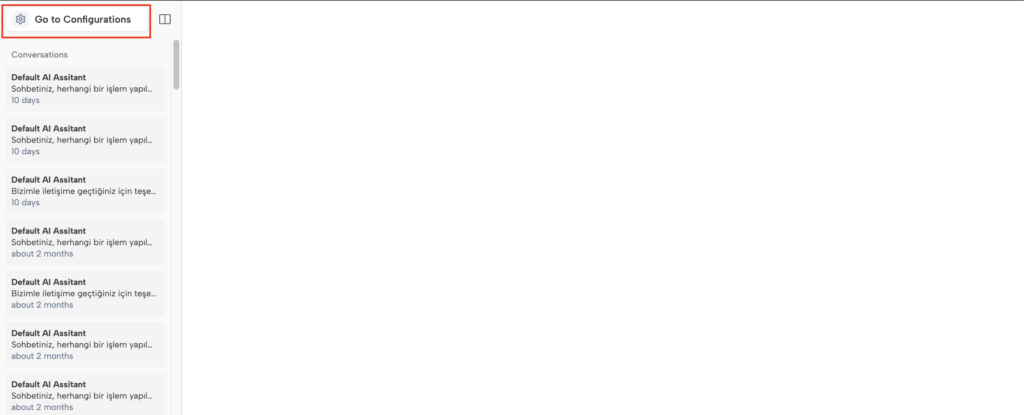
- Go to Configuration butonuna tıklayın.
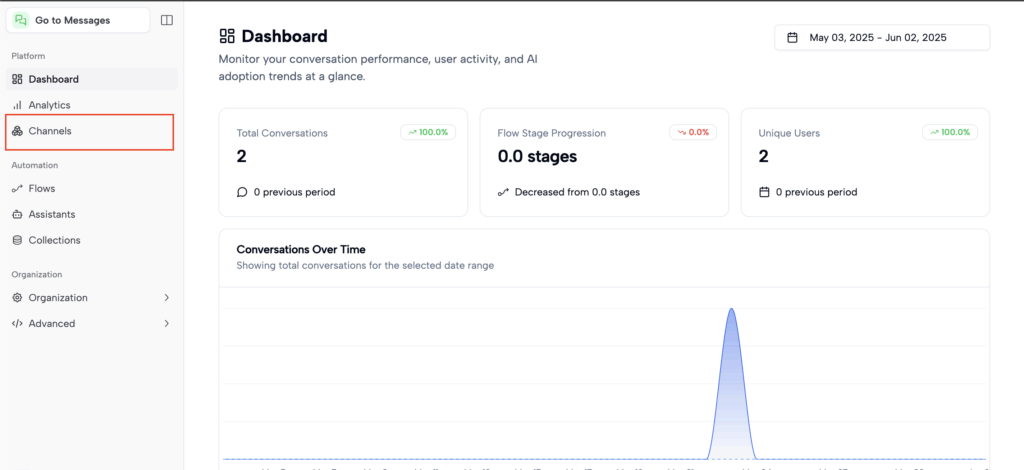
- Sol menüden Channels sekmesine geçin.
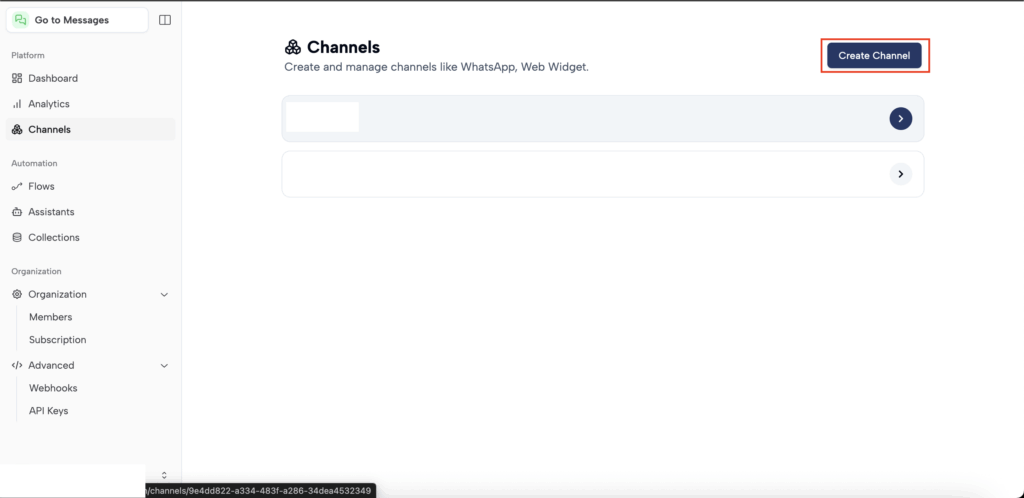
- Sağ üstteki Create Channel butonuna tıklayın.
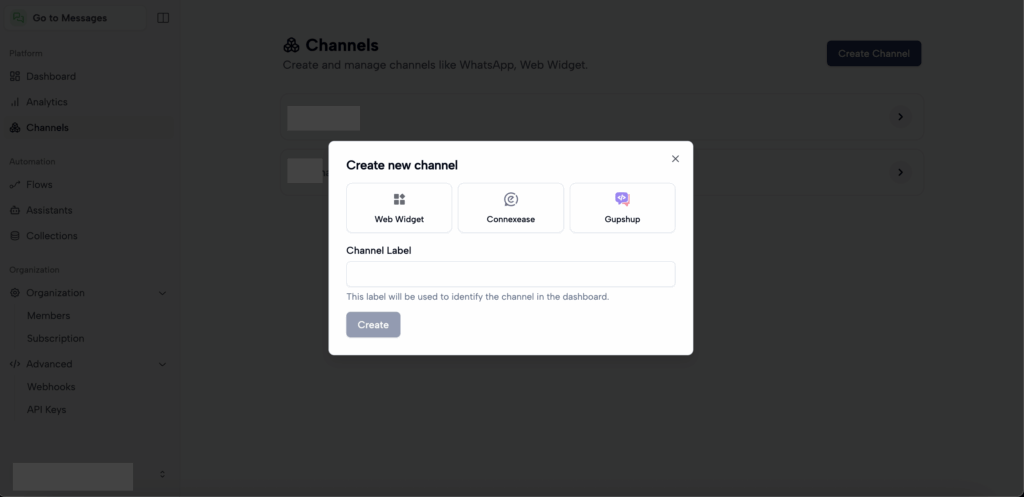
- Web Chat, WhatsApp (Connexease/Gupshup), Instagram veya Facebook gibi bir kanal seçin.
- Gerekli entegrasyon ayarlarını tamamlayın.
- Kanalınızı aktif hale getirin.
🔌 Hangi Kanallar Kullanılabilir?
Vivollo;
- Web Chat
- WhatsApp (Connexease veya Gupshup üzerinden)
- Instagram ve Facebook DM
gibi farklı platformlara entegre edilebilir. Her kanal için ayrı bağlantı adımları ve kimlik doğrulamaları mevcuttur.
🎨 Chat Arayüzü Nasıl Özelleştirilir?
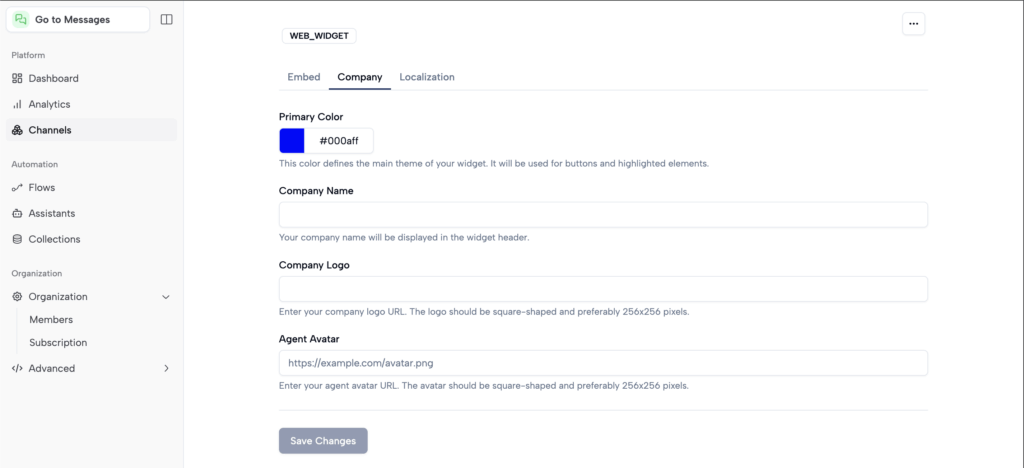
Vivollo’da Channels > Company alanına giderek sohbet ekranınızı marka kimliğinize uygun hale getirebilirsiniz:
- Renk teması
- Logo
🧪 Chat Akışları Nasıl Test Edilir?
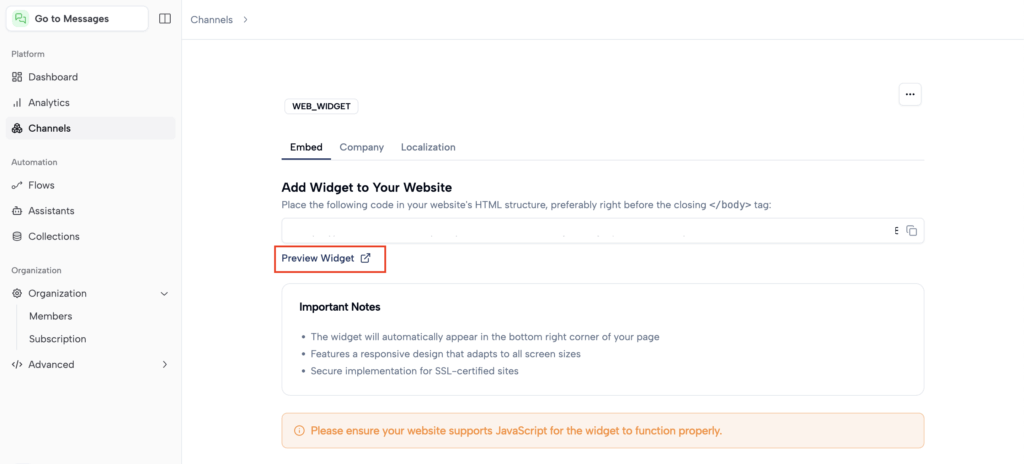
Chat sistemini canlıya almadan önce denemek isterseniz:
- Preview Widget butonuna tıklayın.
- Seçtiğiniz kanal ve flow’lar aktifleşerek test modunda görüntülenir.
- Gerçek kullanıcı gibi mesaj göndererek süreci kontrol edin.
🤖 AI ve Kural Bazlı Akışlar Birlikte Nasıl Kullanılır?
Vivollo’nun en güçlü özelliklerinden biri, hem yapay zekâya hem de kural bazlı bloklara aynı akışta yer verebilmenizdir. Örneğin:
- Butonla kullanıcıdan seçim alın
- Ardından AI devreye girerek bilgi bankasından cevap üretsin
- Gerekirse başka bir flow’a yönlendirme yapılsın
💡 Vivollo Chat Özellikleri Nelerdir?
Vivollo chat sistemi şunları sunar:
- Çoklu kanal desteği: Web, WhatsApp, sosyal medya
- Marka özelleştirme: Renk, logo, mesaj biçimi
- Gerçek zamanlı test: Yayına almadan önce deneme
- AI + Kural tabanlı yapı: Her ihtimale karşı hazırlıklı bir asistan
- Mobil uyumlu arayüz: Her cihazda aynı kalite
✅ Sonuç: Chat Kurulumunu Tamamladıktan Sonra Ne Yapmalısınız?
Kanalınızı aktif hale getirdikten sonra:
- Chat akışlarınızı atayın (Channels > Channel > Assign Flow)
- Giriş ve fallback tetikleyicilerini tanımlayın
- Sohbet geçmişlerini gözlemlemek için ana ekrana dönün
- Kullanıcılarınızla etkili iletişim kurmaya başlayın 🎉